프론트엔드 e2e 테스트 도입기 - Cypress
2025년 06월 25일
1. e2e 테스트를 도입한 이유
사실 회사 내 프로젝트 중 저 혼자 프론트엔드를 담당한 프로젝트는 어지간하면 피드백이나 기능 수정 요청이 들어왔을 때 저 혼자 코드를 보고 수정할 수 있었습니다. 또한 곧 리뉴얼을 앞두고 있었기에 프론트엔드 코드가 많이 바뀔 것이라 생각했고 그래서 그 핑계로 테스트코드 도입도 미루었던 것도 있었습니다..
근데 이렇게 나 혼자 담당하는 상황이 정말 흔할까라는 생각이 들었고 또 그럴수록 더더욱 테스트코드를 도입하는 것이 중요하다는 생각이 들었습니다. 늘 그렇듯 과거의 나를 질책하며 코드를 봐도 왜 이렇게 짰을까 하며 헤매는 경우와 또 요청 사항을 수정했을 때 다른 부분에서 문제가 생겨 코드를 수정하고 또 문제를 만드는 경우가 생겨 테스트코드를 만들어야겠다는 필요성을 느꼈습니다.
그래서 비록 새로운 프로젝트때문에 도중에 멈췄지만 Cypress를 도입했고 결론적으로 새로운 프로젝트에서 playwright를 도입하기로 했기 때문에 이것도 마이그레이션 해야겠지만
Cypress로 테스트코드를 작성했던 경험을 공유하고자 합니다.
2. Cypress 선택 이유
Cypress를 도입했을 때가 작년 6월이었는데 그때는 Cypress가가 보편적으로 쓰이고 있었고, 그 당시 굉장히 테스트코드에 관심을 가졌고 인프런 강의까지 구매해서 들었던 기억이 납니다. 그 때 배운 테스트 툴 중 하나가 Cypress였고 UI가 깔끔한 것도 마음에 들었고 직접 강의로 배운 것을 실무에 적용해보고 싶은 생각으로 Cypress를 선택하게 되었습니다.
3. Cypress 설정 방법
3.1 설치
먼저 프로젝트 폴더에서 아래 명령어를 입력해서 설치해줍니다.
npm install cypress --save-dev
3.2 package.json 설정
설치가 끝났으면 package.json 파일에 아래 명령어를 추가해줍니다.
 "scripts": {
    "cypress": "npx cypress open"
  }
3.3 명령어 실행
터미널에서 아래 명령어를 작성하면 프로그램 화면이 켜집니다.
npm run cypress
3.4 실행 화면
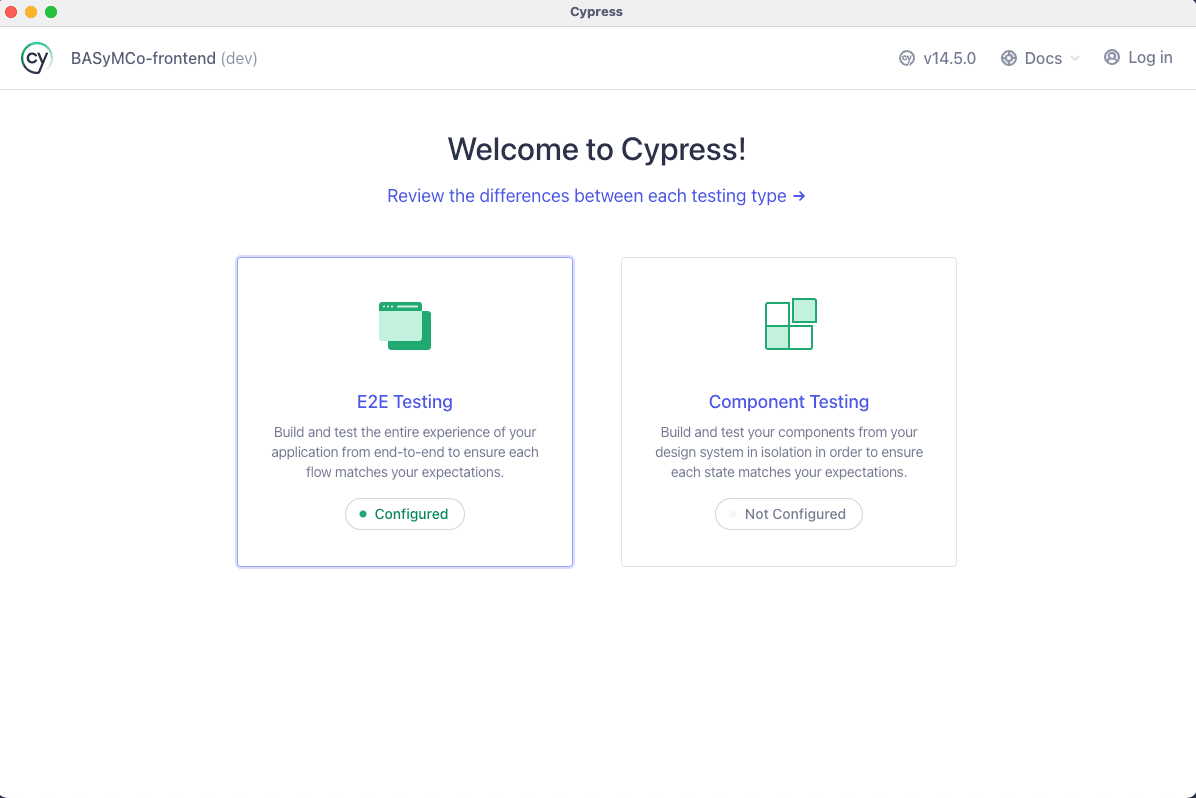
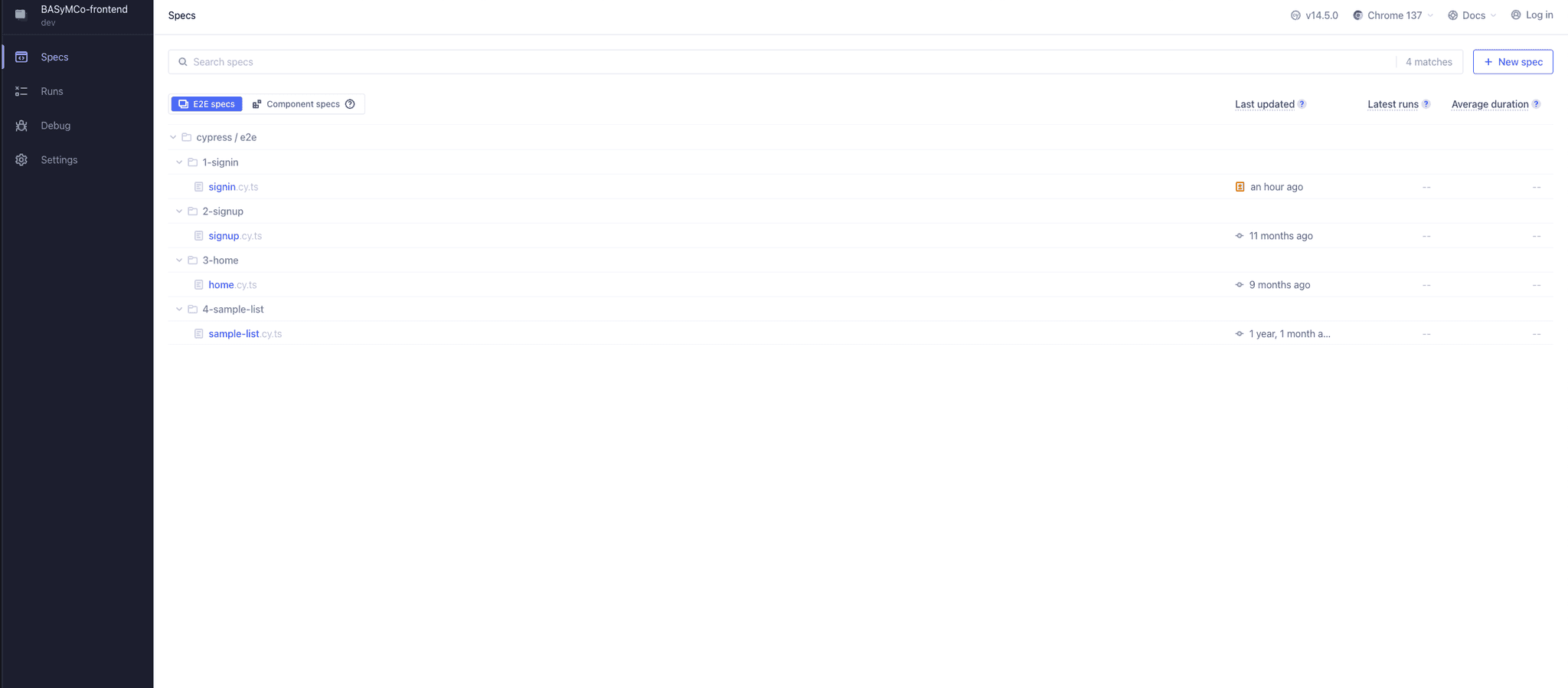
E2E Testing을 선택하고 원하는 브라우저를 선택 후 start를 클릭하면 아래와 같은 화면이 뜹니다. 저는 이미 테스트 코드를 작성했기 때문에 옆에 테스트 리스트들이 있지만 처음엔 빈 화면이 뜰 것입니다.
4. cypress.config.ts 설정
다시 코드를 돌아가시면 프로젝트 폴더에 cypress.config.ts 파일과 전역 디렉토리로 cypress 폴더가 생성된 것을 확인할 수 있습니다.
그리고 cypress 폴더 내부에 e2e 폴더를 만들어서 각각의 테스트 케이스들을 지정해서 만들어주면 됩니다.
저는 순서대로 1-signin 등 각각의 폴더를 만들어주었고 또한 e2e 폴더 외 로그인할 때 사용할 토큰이나 목데이터를 저장한 json 파일을 fixtures 폴더에 넣어주었습니다.
/* eslint-disable @typescript-eslint/no-unused-vars */
import { defineConfig } from 'cypress'

export default defineConfig({
  e2e: {
    baseUrl: 'http://localhost:5173',
    setupNodeEvents(_on, _config) {
      // implement node event listeners here
    },
  },
})
5. 테스트 코드 작성
그 후 아래처럼 테스트코드를 작성한 후 실행하면 됩니다. 저는 given, when, then 패턴으로 테스트코드를 작성했습니다.
- given : 준비 단계로 테스트에 필요한 초기 상태를 설정하는 단계입니다. 예를 들어 필요한 객체를 생성하거나, Mock 객체를 설정하는 등의 작업을 수행합니다.
- when : 실행 단계로 테스트 대상이 되는 동작을 실행하는 단계입니다.
- then : 검증 단계로 테스트 결과와 기대값을 비교하여 테스트 성공 여부를 확인합니다.
describe('로그인 화면', () => {
  const backendUrl = 'https://api.test.com'
  it('사용자는 로그인 페이지에 접근 후 로그인한다.', () => {
    // given - 로그인에 접근
    cy.visit('/signin')

    cy.get('[data-cy=signInUserName]').as('userNameInput')
    cy.get('[data-cy=signInUserPassword]').as('userPasswordInput')

    // when - 입력 필드 선택
    cy.get('@userNameInput').type('test1')
    cy.get('@userPasswordInput').type('password')

    cy.get('@userNameInput').invoke('val').should('eq', 'test1')
    cy.get('@userPasswordInput').invoke('val').should('eq', 'password')

    cy.intercept(
      {
        method: 'POST',
        url: `${backendUrl}/user/token`,
        headers: {
          'Content-Type': 'application/x-www-form-urlencoded',
        },
      },
      (req) => {
        req.reply({
          statusCode: 200,
          fixture: 'signin.json',
        })
      },
    ).as('signIn')

    cy.get('[data-cy=signIn]').should('exist').click()

    // then
    cy.url().should('include', '/')
  })
  it('사용자는 계정이 없을 시 회원가입 페이지로 간다.', () => {
    cy.visit('/signin')
    cy.get('[data-cy=signUp]').should('exist').click()
    cy.url().should('include', '/signup')
  })
})
6. 결론
결과적으로는 playwright로 마이그레이션 하기로 결심했지만 이전에 작업했던 부분들을 복기하면서 이 때 겪었던 시행착오를 겪지 않기 위한 이유로 작성해보았습니다.
특히 이 당시에는 CI/CD 과정에 반영하지 못했는데 이제 playwright로 마이그레이션 하고 나면 CI/CD에도 반영하고 또 mcp 서버도 사용해보고 싶습니다.
모처럼 재밌는 작업이 될 것 같아서 빠른 시일 내 playwright 도입기를 올려보도록 하겠습니다. 읽어주셔서 감사합니다.